Detailansicht
Die Detailansicht der Zeiterfassung hat verschiedene Bereiche. Zum einen die Anzeige der geleisteten Stunden pro Tag, pro Woche, pro Monat und für das laufende Jahr. Weiter lässt sich hier auch das aktuelle Stundenkonto einsehen.

Der Button "Einstempeln" wechselt die Farbe sowie die Beschriftung, abhängig vom Status (Eingestempelt, Ausgestempelt). Über diesen Button können Sie einen Mitarbeiter einstempeln bzw. ausstempeln aber sich auch selber ein und ausstempeln. Der Button "Zeit buchen" erlaubt es Ihnen, Fehlende Zeit für Mitarbeiter nachzubuchen.
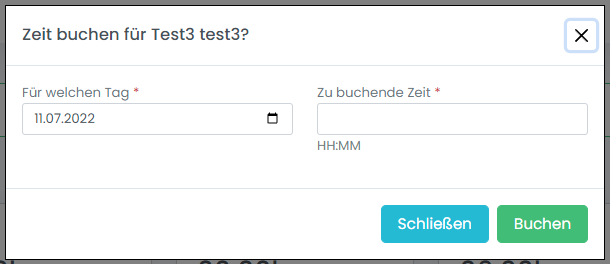
Um Zeit nachzubuchen, geben Sie im ersten Feld das Datum an, für den Sie Zeit nachbuchen wollen, im zweiten Feld geben Sie die Stunden und Minuten ein die Sie nachbuchen wollen. Das Format sollte in diesem Fall, Stunde Stunde : Minuten Minute sein. Die Doppelpunkte werden automatisch vom System hinzugefügt.
Über die Monatsanzeige können Sie die Monate durch gehen. Die Anzeige für die Monatsstunden und Jahresstunden zeigt Ihnen die Arbeitszeit des gewählten Monats bzw. Jahres.

Im Folgenden haben Sie 2 weitere Bereiche, zum einen, einen Monatskalender, zum anderen, eine Buchungsübersicht. Der Monatskalender zeigt Ihnen die Arbeitszeit der jeweiligen Tage, aber auch Abwesenheiten wie Urlaub oder Krankheit. Die Buchungsübersicht zeigt Ihnen für jeden Tag die Stemplungen des jeweiligen Mitarbeiters. Hier sehen Sie auch Nachbuchungen und können direkt Zeit für den gewählten Tag nachbuchen.
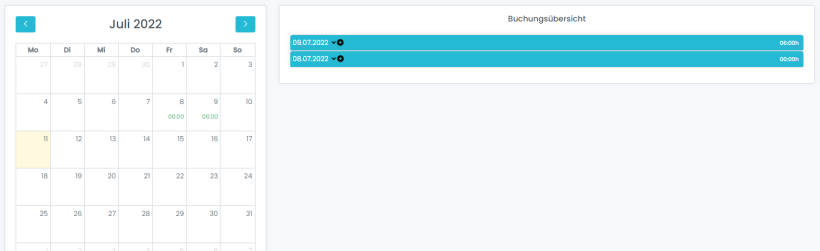
Im Bereich "Buchungsübersicht" können Sie für jeden Tag an dem eine Buchung stattgefunden hat, die Buchungen im Detail sehen.
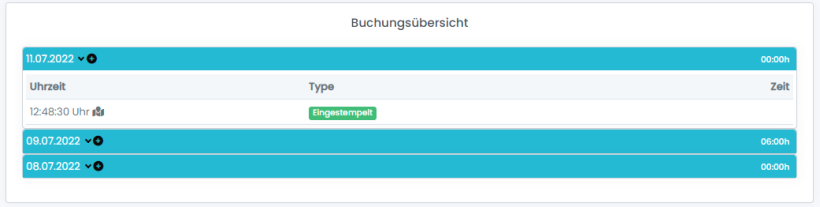
Über den kleinen Pfeil können Sie den Bereich für einen Tag öffnen, mit dem Plus können Sie Zeit nachbuchen. Das kleine "Maps" Icon sagt Ihnen, dass der Standort der Buchung gespeichert wurde.

Jedes Mal, wenn ein Mitarbeiter sich ausstempelt, wird die Zeit zwischen dem letzten ein und ausstempeln hinterlegt.
Sie können diese Buchungen auch bearbeiten. Dafür klicken Sie einfach auf die Zeile der gewünschten Buchung. Es öffnet sich ein Formular indem Sie die gebuchte Zeit (die Zeit zwischen ein und ausstempeln) bearbeiten können.
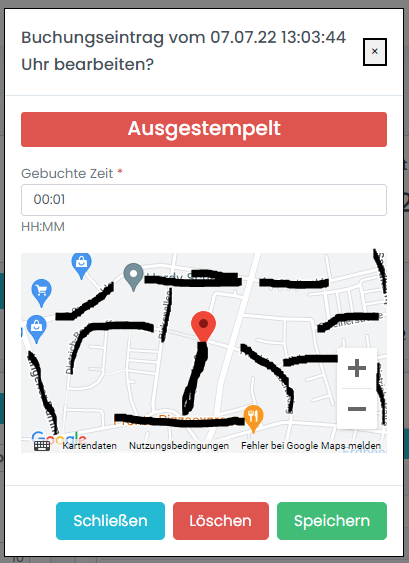
Sie können in das Feld "Gebuchte Zeit" einen neue Zeit eintragen. Um eine Buchung zu löschen, öffnen Sie diese und klicken auf "Löschen".