Mitarbeiter anlegen
Dabei ist darauf zu achten, dass Ihre Rolle (Benutzergruppe) das entsprechende Recht hat.
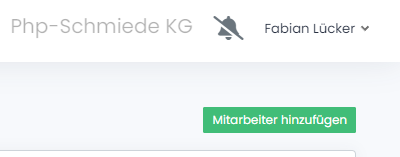
Sie können Mitarbeiter über Ihren Zugang anlegen. Dafür klicken Sie in der Seitennavigation auf "Mitarbeiter" und im folgenden oben rechts auf "Mitarbeiter hinzufügen".
Nach dem Klick auf "Mitarbeiter hinzufügen" öffnet sich ein Formular. Im folgenden wird erklärt welche Bedeutung die einzelnen Felder in diesem Formular haben.
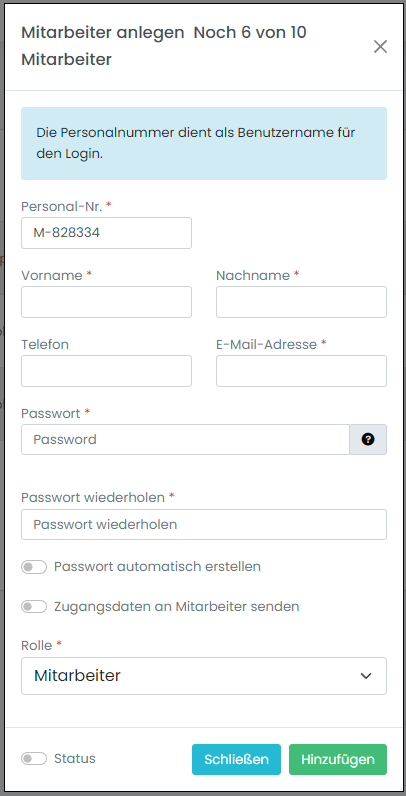
- Personal-Nr
- Dieses Feld muss ausgefüllt sein. Dabei handelt es sich um die Personalnummer des neuen Mitarbeiters und gleichzeitig um dessen Login,
- Vorname / Nachname
- Dieses Feld muss ausgefüllt sein. Dabei handelt es sich um den Vor- bzw. Nachname des Mitarbeiters.
- Telefon
- Dieses Feld ist optional. Dabei handelt es sich um die dienstliche Telefonnummer des Mitarbeiters.
- E-Mail Adresse
- Dieses Feld muss ausgefüllt sein. Dabei handelt es sich um die dienstliche E-Mail Adresse des Mitarbeiters. An diese Adresse werden E-Mails des Systems geschickt. Wie z.b. der Zugang oder Abwesenheitsupdates.
- Passwort / Passwort wiederholen
- Dieses Feld muss ausgefüllt sein. Dabei handelt es sich um das Passwort, welches der Mitarbeiter zum einloggen in das System nutzt.
- Haken Passwort automatisch erstellen
- Wenn Sie diesen Haken nutzen, wird dem Mitarbeiter ein vom System erstelltes Passwort zugewiesen.
- Haken Zugangsdaten an Mitarbeiter senden
- Wenn Sie diesen Haken nutzen, bekommt der Mitarbeiter nach der Anlage seines Accounts eine E-Mail mit seinen Zugangsdaten zugesendet.
- Rolle
- Dieses Feld muss ausgefüllt sein. Dabei handelt es sich um die Rolle (Benutzergruppe) des Mitarbeiters. Diese bestimmt welche Rechte der Mitarbeiter im gesamten System hat. Mehr dazu unter "Rechte und Rollen".
- Status
- Der Status gibt an, ob der Mitarbeiter Account aktiv oder inaktiv ist. Inaktiv bedeutet, dass der Mitarbeiter sich nicht einloggen kann und in sämtlichen Funktionen fehlt.
Haben Sie alle Pflichtfelder ausgefüllt und stimmt das Passwort mit den Passwortrichtlinien überein, können Sie auf "Hinzufügen" klicken. Im Anschluss befinden Sie sich in der Bearbeitungsansicht des neuen Mitarbeiters.